How to Login to Rajasthan SSO on Mobile Phone: Complete Android and iPhone Guide
Introduction: How to Access Rajasthan SSO Login on Android and iPhone?
राजस्थान सरकार की विभिन्न ऑनलाइन सेवाओं का लाभ उठाने के लिए Rajasthan SSO ID एक महत्वपूर्ण डिजिटल पहचान है। इसके माध्यम से नागरिक सरकारी योजनाओं, छात्रवृत्ति, Jan Aadhaar सेवाओं, सरकारी नौकरी के आवेदन और अन्य ऑनलाइन सुविधाओं का उपयोग कर सकते हैं। इन सेवाओं तक पहुँचने के लिए आधिकारिक Rajasthan SSO Portal पर अपनी SSO ID से Login करना होता है।
आज अधिकांश नागरिक सरकारी सेवाओं के लिए मोबाइल फोन का उपयोग करते हैं। इसलिए Rajasthan SSO Portal को मोबाइल पर खोलना और Login करना जानना बहुत उपयोगी है। इस गाइड में हम विस्तार से बताएँगे कि Android और iPhone दोनों पर Rajasthan SSO Login कैसे करें। इसके साथ ही हम Alternative Login Methods, SSO ID और Password भूलने पर Recovery, CAPTCHA और Login Problems तथा Profile Details की जाँच के बारे में भी जानकारी देंगे। अंत में हम कुछ उपयोगी Security Tips भी साझा करेंगे।
इस गाइड में दिए गए चरण Portal के वर्तमान Interface के अनुसार बनाए गए हैं। Portal का Interface बदल सकता है, इसलिए हमेशा स्क्रीन पर दिखाई देने वाले वर्तमान निर्देशों का पालन करें।
क्या Mobile और Desktop पर SSO Login प्रक्रिया समान है?
Rajasthan SSO Portal का Login Page मोबाइल और डेस्कटॉप दोनों पर समान रूप से काम करता है। यह Portal मोबाइल पर खुलने के लिए Responsive रूप में डिज़ाइन किया गया है, इसलिए आपको इसके लिए किसी अलग ऐप या अलग लॉगिन पेज की आवश्यकता नहीं है। Mobile Browser में आपको वही SSO ID और Password तथा CAPTCHA भरकर Login करना होता है, जैसा कि आप कंप्यूटर पर करते हैं। केवल स्क्रीन का आकार छोटा होने के कारण बटन और Text Box मोबाइल पर थोड़ा अलग दिखाई दे सकते हैं, लेकिन सभी चरण समान रहते हैं।
Mobile पर Rajasthan SSO Portal सुरक्षित तरीके से कैसे खोलें?
Mobile पर Rajasthan SSO Portal खोलने के लिए हमेशा आधिकारिक वेबसाइट https://sso.rajasthan.gov.in/ का ही उपयोग करें। Browser में URL के आगे https:// होना चाहिए, जो सुरक्षित कनेक्शन को दर्शाता है। इस URL को अपने Mobile Browser में Bookmark करके रखें, ताकि हर बार सही पेज पर आसानी से पहुँच सकें। किसी भी अनजान Link या सर्च के परिणाम पर दिखने वाले नकली पेज पर SSO ID या Password दर्ज न करें।
इस गाइड में आप क्या-क्या सीखेंगे:
- Android में Chrome से SSO Login
- iPhone में Safari से SSO Login
- Alternative Login Methods
- SSO ID और Password भूलने पर Recovery
- CAPTCHA और Login Problems
- Profile Details की जाँच
- Security Tips
How to Login to Rajasthan SSO on Android Using Google Chrome?
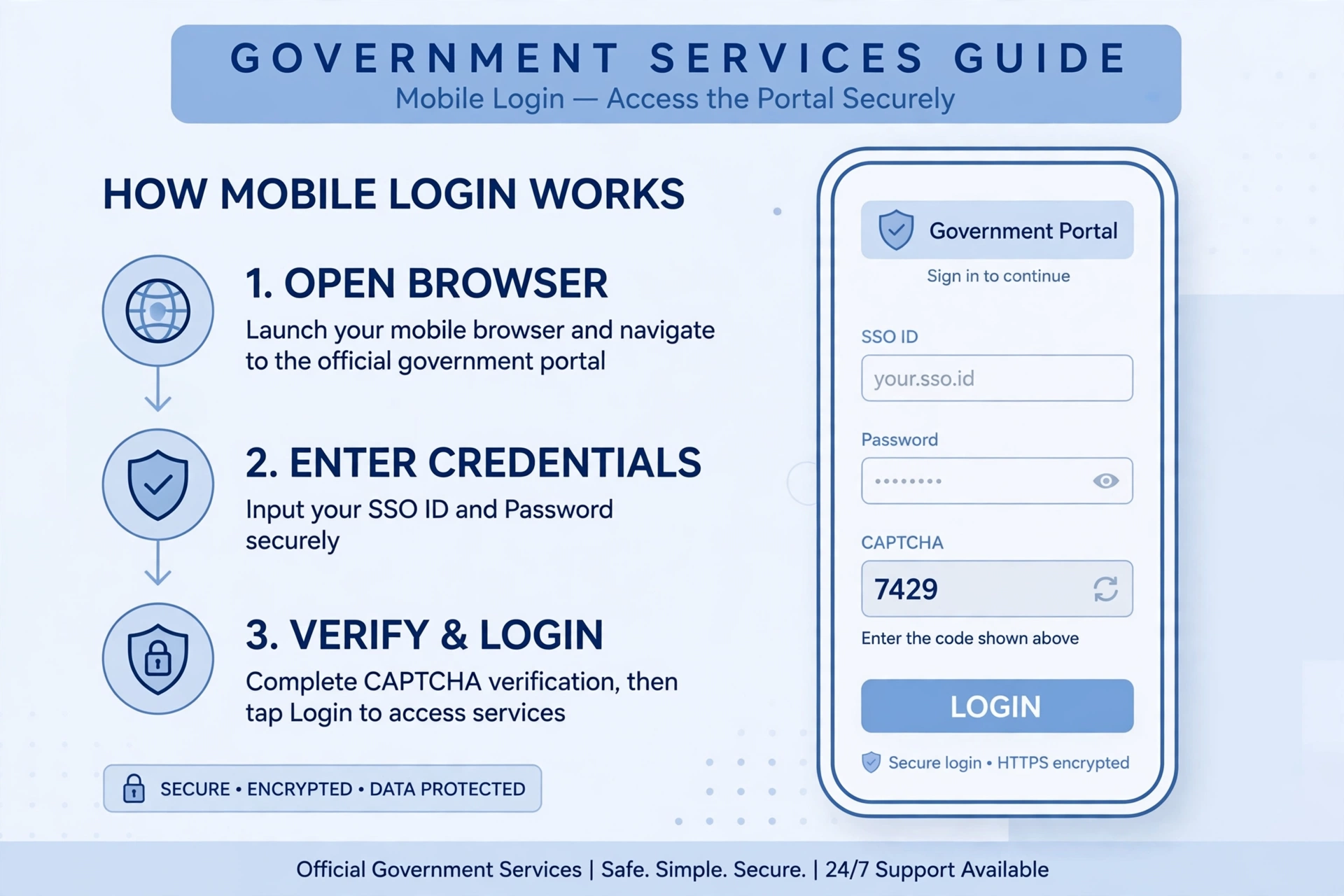
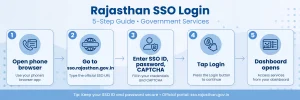
Android फोन पर Rajasthan SSO Login करना बहुत आसान है। Google Chrome Browser का उपयोग करके आप कुछ ही चरणों में SSO Portal पर Login कर सकते हैं।
- Step 1: Chrome Browser खोलें
Android फोन में Google Chrome Browser खोलें। अगर यह पहले से इंस्टॉल नहीं है, तो Google Play Store से इसे इंस्टॉल करें। - Step 2: SSO Portal की वेबसाइट खोलें
Chrome Browser में https://sso.rajasthan.gov.in/ टाइप करें और Enter दबाएँ। Portal का Login Page खुल जाएगा। - Step 3: SSO ID और Password दर्ज करें
Login Page पर अपनी SSO ID और Password ध्यानपूर्वक दर्ज करें। SSO ID में बड़े और छोटे अक्षरों का सही क्रम बनाए रखना ज़रूरी है, क्योंकि Password Case-Sensitive होता है। - Step 4: CAPTCHA कोड भरें
स्क्रीन पर दिख रहा CAPTCHA कोड सही तरीके से भरें। अगर कोड पढ़ने में मुश्किल हो, तो Refresh बटन पर क्लिक करके नया कोड प्राप्त करें। - Step 5: Login बटन पर क्लिक करें
सभी जानकारी सही से भरने के बाद Login बटन पर क्लिक करें। अगर जानकारी सही है, तो आपका SSO Dashboard खुल जाएगा। - Step 6: Dashboard की जाँच करें
Login के बाद अपने Dashboard पर उपलब्ध सेवाओं की जाँच करें। अगर कोई सेवा दिखाई नहीं दे रही है, तो पेज को Refresh करें या कुछ समय बाद पुनः प्रयास करें।
Android में SSO Login करते समय टाइपिंग की सामान्य गलतियाँ कैसे दूर करें?
Android में SSO Login करते समय टाइपिंग की सामान्य गलतियाँ Password को गलत कर देती हैं। इनसे बचने के लिए निम्नलिखित बातों का ध्यान रखें:
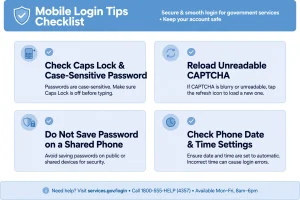
- Auto-Capitalisation बंद करें: मोबाइल Keyboard में Auto-Capitalisation चालू होने पर पहला अक्षर अपने आप बड़ा हो सकता है। इसलिए Login से पहले Keyboard की Settings में इसे बंद करें।
- Caps Lock की जाँच करें: Password दर्ज करते समय Caps Lock चालू न हो, इसका ध्यान रखें। Password Case-Sensitive होता है, इसलिए बड़े और छोटे अक्षरों का सही उपयोग करें।
- Eye Icon का उपयोग करें: Password दर्ज करते समय Eye Icon पर क्लिक करके आपने जो Password टाइप किया है, उसे देख सकते हैं। इससे गलती की संभावना कम हो जाती है।
इन छोटी-छोटी सावधानियों से आप Android में SSO Login की अधिकांश गलतियों से बच सकते हैं।
Chrome Browser में SSO Portal को Bookmark करके आप हर बार आसानी से Login कर सकते हैं।
How to Login to Rajasthan SSO on iPhone Using Safari?
iPhone पर Rajasthan SSO Login करने के लिए आपको Safari Browser का उपयोग करना होगा। Safari iPhone का Default Browser है और इसके माध्यम से SSO Portal को आसानी से खोला जा सकता है।
- Step 1: Safari Browser खोलें
iPhone में Safari Browser खोलें। यह Browser iPhone में पहले से इंस्टॉल होता है। - Step 2: SSO Portal की वेबसाइट खोलें
Safari Browser में https://sso.rajasthan.gov.in/ टाइप करें और Enter दबाएँ। Portal का Login Page खुल जाएगा। - Step 3: SSO ID और Password दर्ज करें
Login Page पर अपनी SSO ID और Password ध्यानपूर्वक दर्ज करें। SSO ID में बड़े और छोटे अक्षरों का सही क्रम बनाए रखना ज़रूरी है, क्योंकि Password Case-Sensitive होता है। - Step 4: CAPTCHA कोड भरें
स्क्रीन पर दिख रहा CAPTCHA कोड सही तरीके से भरें। अगर कोड पढ़ने में मुश्किल हो, तो Refresh बटन पर क्लिक करके नया कोड प्राप्त करें। - Step 5: Login बटन पर क्लिक करें
सभी जानकारी सही से भरने के बाद Login बटन पर क्लिक करें। अगर जानकारी सही है, तो आपका SSO Dashboard खुल जाएगा। - Step 6: Dashboard की जाँच करें
Login के बाद अपने Dashboard पर उपलब्ध सेवाओं की जाँच करें। अगर कोई सेवा दिखाई नहीं दे रही है, तो पेज को Refresh करें या कुछ समय बाद पुनः प्रयास करें।
iPhone में SSO Login करते समय किन बातों का ध्यान रखें?
iPhone में SSO Login करते समय निम्नलिखित बातों का ध्यान रखें:
- Private Browsing का उपयोग करें: अगर CAPTCHA लोड नहीं हो रहा है, तो Safari में Private Browsing का उपयोग करें। इससे Browser का Cache और Cookies Login में बाधा नहीं डालेंगे।
- Date और Time की जाँच करें: फोन की Date और Time सही होना ज़रूरी है। गलत Date और Time की वजह से ‘Connection Not Private’ या SSL से जुड़ी त्रुटियाँ आ सकती हैं।
- Safari Cache साफ़ करें: अगर Portal का पेज सही से नहीं खुल रहा है, तो Safari की Settings में जाकर Cache साफ़ करें। इससे पेज लोड होने की समस्या दूर हो सकती है।
- Add to Home Screen का उपयोग करें: Safari में SSO Portal को Add to Home Screen करके आप इसे अपने फोन की Home Screen पर Shortcut के रूप में जोड़ सकते हैं। यह एक Browser Shortcut है, आधिकारिक ऐप नहीं।
इन बातों का ध्यान रखकर आप iPhone पर SSO Login की अधिकांश समस्याओं से बच सकते हैं।
How to Use Alternative Login Methods and Access Your SSO Profile on Mobile?
Rajasthan SSO Portal पर Login करने के कई तरीके उपलब्ध हैं। SSO ID और Password के अलावा आप Jan Aadhaar, Google और Facebook के माध्यम से भी Login कर सकते हैं।
Method | Who should use it | What you need
SSO ID Login | Citizens who registered with SSO ID and Password | SSO ID, Password, CAPTCHA
Jan Aadhaar Login | Citizens who registered with Jan Aadhaar | Jan Aadhaar Number, OTP
Google Login | Citizens who registered with a Google account | Google Account
Facebook Login | Citizens who registered with a Facebook account | Facebook Account
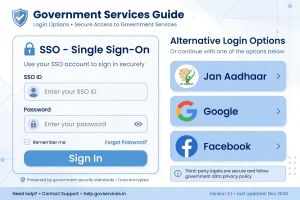
आपको उसी तरीके से Login करना चाहिए, जिससे आपने Registration किया था। अगर आपने SSO ID और Password से Registration किया है, तो मुख्य Form का उपयोग करें। अगर आपने Jan Aadhaar, Google या Facebook से Registration किया है, तो उसी Icon पर क्लिक करें।
Login के बाद अपनी Profile Details कैसे जाँचें?
Login के बाद Dashboard के ऊपर दिख रहे Pencil (Edit) Icon पर क्लिक करके आप अपनी Profile Details देख और अपडेट कर सकते हैं।
Profile में विशेष रूप से अपने Mobile Number और Email की जाँच करें। ये विवरण सही होने चाहिए, क्योंकि OTP और Recovery से जुड़ी जानकारी इसी पर भेजी जाती है। अगर Mobile Number या Email बदल गया है, तो उसे जल्द से जल्द अपडेट करें।
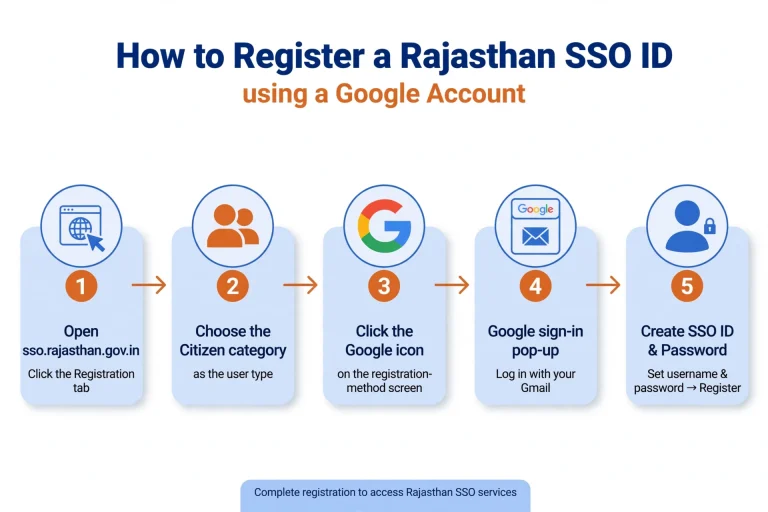
Google Account से SSO ID Registration के बारे में अधिक जानकारी के लिए हमारी Google Account Registration Guide पढ़ें। Jan Aadhaar से Registration के लिए Jan Aadhaar Registration Guide देखें। Mobile Number बदलने के लिए Mobile Number Change Guide और Email Address बदलने के लिए Email Address Change Guide पढ़ें।
How to Fix Rajasthan SSO Mobile Login, Password and CAPTCHA Errors?
Mobile पर SSO Login करते समय कई बार सामान्य गलतियाँ हो जाती हैं। इन गलतियों को पहचानकर आप आसानी से Login कर सकते हैं।
- गलत SSO ID दर्ज करना: कई लोग SSO ID की जगह Email या Aadhaar Number दर्ज कर देते हैं। SSO ID वह Username है, जो आपने Registration के समय चुना था। इसलिए हमेशा सही SSO ID दर्ज करें।
- गलत Password दर्ज करना: Password Case-Sensitive होता है। इसलिए Caps Lock और Auto-Capitalisation की जाँच करें। Password दर्ज करते समय Eye Icon का उपयोग करके आपने जो Password टाइप किया है, उसे देख सकते हैं।
- CAPTCHA नहीं भरना: अगर CAPTCHA लोड नहीं हो रहा है या पढ़ने में मुश्किल हो, तो पेज को Reload करें। अगर फिर भी CAPTCHA नहीं दिख रहा है, तो Incognito/Private Mode में Portal खोलें या Browser का Cache साफ़ करें।
- पेज लोड नहीं होना: अगर Portal का पेज लोड नहीं हो रहा है, तो Internet Connection की जाँच करें। Date और Time की Settings सही होनी चाहिए, क्योंकि गलत Date और Time की वजह से ‘Connection Not Private’ की त्रुटि आ सकती है। अगर Wi-Fi से पेज नहीं खुल रहा है, तो Mobile Data का उपयोग करें।
- बार-बार गलत Login करना: अगर आप बार-बार गलत Login करते हैं, तो आपका Account Lock हो सकता है। इसलिए बार-बार गलत Login करने की बजाय पहले समस्या को ठीक करें, फिर एक बार Fresh CAPTCHA के साथ Login करें।
इन बातों का ध्यान रखकर आप Mobile पर SSO Login की अधिकांश समस्याओं को आसानी से ठीक कर सकते हैं।
How to Recover Forgotten SSO ID or Password on Android and iPhone?
अगर आप अपनी SSO ID या Password भूल गए हैं, तो चिंता न करें। Mobile पर ही आप इन्हें आसानी से Recover कर सकते हैं।
SSO ID कैसे Recover करें?
- Step 1: “I Forgot my Digital Identity (SSOID)” Link पर क्लिक करें
Login Page पर ‘I Forgot my Digital Identity (SSOID)’ Link पर क्लिक करें। - Step 2: Mobile Number या Email दर्ज करें
अपना Registered Mobile Number या Email दर्ज करें। - Step 3: OTP दर्ज करें
आपके Registered Mobile Number या Email पर भेजा गया OTP दर्ज करें। - Step 4: SSO ID प्राप्त करें
OTP Verify करने के बाद आपकी SSO ID स्क्रीन पर दिखाई देगी।
Password कैसे Reset करें?
- Step 1: “Forgot Password” Link पर क्लिक करें
Login Page पर ‘Forgot Password’ Link पर क्लिक करें। - Step 2: SSO ID दर्ज करें
अपनी SSO ID दर्ज करें। - Step 3: OTP दर्ज करें
आपके Registered Mobile Number या Email पर भेजा गया OTP दर्ज करें। - Step 4: नया Password सेट करें
OTP Verify करने के बाद नया Password सेट करें।
SMS के माध्यम से SSO ID प्राप्त करने के लिए अपने Registered Mobile Number से ‘RJ SSO’ लिखकर 9223166166 पर भेजें। यह तरीका Third-Party Guides द्वारा बताया गया है।
अगर आपका Registered Mobile Number या Email अब उपलब्ध नहीं है, तो पहले उसे अपडेट करें। इसके लिए Mobile Number Change Guide और Email Address Change Guide पढ़ें।
SSO ID Recovery और Password Reset के बारे में अधिक जानकारी के लिए हमारी Forgot SSO ID Guide और Password Reset Guide पढ़ें।
Rajasthan SSO Mobile Login Security Tips and Frequently Asked Questions
Mobile पर Rajasthan SSO Login करते समय अपनी सुरक्षा का ध्यान रखना बहुत ज़रूरी है।
- Shared Phone पर Password Save न करें: अगर आप किसी Shared या Public Phone का उपयोग कर रहे हैं, तो उसमें अपना Password Save न करें।
- Shared Phone पर Logout करें: Shared Phone पर Login करने के बाद हमेशा Logout करें।
- Password और OTP किसी के साथ Share न करें: अपना Password या OTP किसी के साथ Share न करें, चाहे कोई भी आपसे Support के नाम पर माँगे।
- URL की जाँच करें: Login करने से पहले हमेशा URL की जाँच करें। URL https://sso.rajasthan.gov.in/ से शुरू होना चाहिए।
- Browser को Update रखें: अपने Browser को हमेशा Latest Version पर Update रखें।
- Registered Mobile और Email Update रखें: अपना Registered Mobile Number और Email हमेशा Update रखें, ताकि OTP और Recovery से जुड़ी जानकारी सही समय पर मिल सके।
क्या मैं कंप्यूटर के बिना Mobile पर Rajasthan SSO Login कर सकता हूँ?
हाँ, आप Mobile Browser (Chrome या Safari) के माध्यम से Rajasthan SSO Portal पर Login कर सकते हैं। इसके लिए कंप्यूटर की आवश्यकता नहीं है।
क्या Rajasthan SSO का कोई आधिकारिक Mobile App है?
नहीं, Rajasthan SSO का कोई आधिकारिक Mobile App नहीं है। आपको Browser के माध्यम से ही Portal पर Login करना होगा।
Mobile पर CAPTCHA लोड क्यों नहीं हो रहा है?
अगर CAPTCHA लोड नहीं हो रहा है, तो पेज को Reload करें, Incognito/Private Mode में Portal खोलें, या Browser का Cache साफ़ करें।
अगर मेरी SSO ID गलत प्रयासों के कारण Lock हो गई है, तो क्या करूँ?
अगर आपकी SSO ID Lock हो गई है, तो कुछ समय प्रतीक्षा करें और फिर पुनः प्रयास करें। अधिक जानकारी के लिए हमारी Account Locked Guide पढ़ें।
Conclusion: How to Keep Your Rajasthan SSO Mobile Login Safe and Accessible?
आज हमने जाना कि मोबाइल फोन पर Rajasthan SSO Login करना कितना आसान है। आप Android में Chrome और iPhone में Safari के माध्यम से SSO Portal पर Login कर सकते हैं। इसके लिए आपको केवल SSO ID, Password और CAPTCHA की आवश्यकता होती है।
Login करते समय हमेशा सही SSO ID और Password दर्ज करें। अगर आप SSO ID या Password भूल गए हैं, तो उन्हें Recover करने के लिए ऊपर बताए गए चरणों का पालन करें। अपने Registered Mobile Number और Email को हमेशा Update रखें, ताकि OTP और Recovery से जुड़ी जानकारी सही समय पर मिल सके।
Shared Phone पर Login करने के बाद हमेशा Logout करें और अपना Password Save न करें। अपने Password और OTP को किसी के साथ Share न करें। Browser को हमेशा Latest Version पर Update रखें और URL की जाँच करके ही Login करें।
इस गाइड में बताए गए चरणों का पालन करके आप Mobile पर Rajasthan SSO Login की अधिकांश समस्याओं को आसानी से ठीक कर सकते हैं। अगर आपको किसी सेवा में समस्या आ रही है, तो rajssoguide.com पर उपलब्ध अन्य Guides पढ़ें। Portal पर SSO Login करें और अपनी सेवाओं का उपयोग करें।