SSO Dashboard Not Opening After Login? Fix Blank Page and Redirect Error
Why Is Rajasthan SSO Dashboard Not Opening After Login?
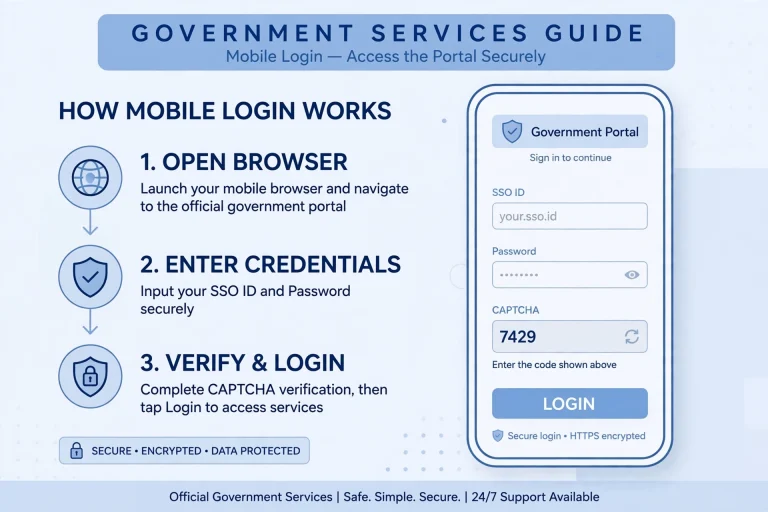
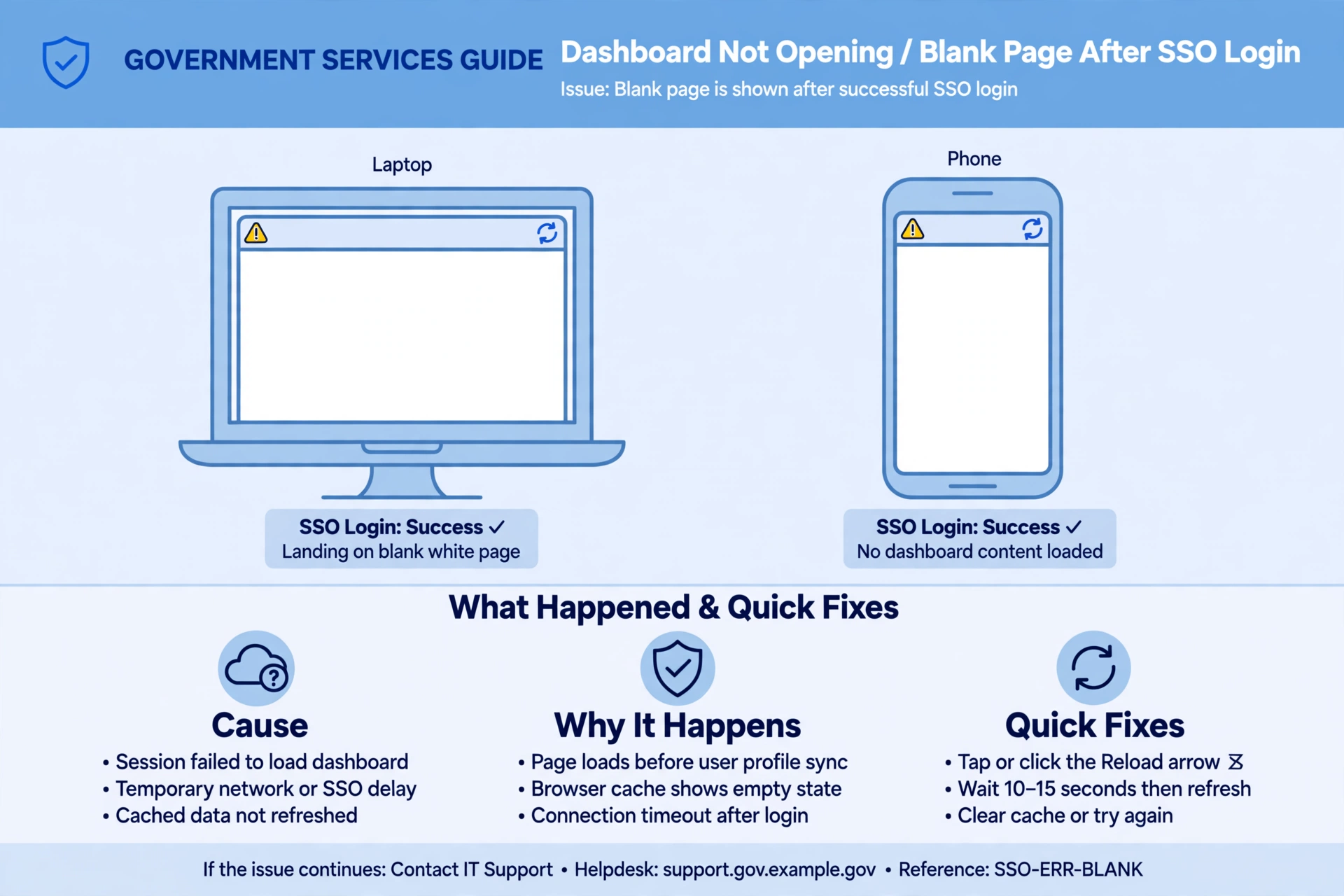
अगर आप Rajasthan SSO Portal पर अपनी SSO ID, Password और CAPTCHA दर्ज करके सफलतापूर्वक Login कर लेते हैं, लेकिन उसके बाद Dashboard पर Blank Page दिखाई देता है, तो यह समस्या कई कारणों से हो सकती है। कभी-कभी Login के बाद Dashboard खुलने के बजाय खाली सफेद स्क्रीन दिखाई देती है या वेबसाइट बार-बार Login Page पर वापस भेज देती है।
SSO Dashboard Not Opening After Login की समस्या का मतलब हमेशा यह नहीं होता कि आपकी SSO ID गलत है या Account बंद हो गया है। अधिकतर मामलों में यह Browser, Cache, Cookies, Internet Connection या Login Session से संबंधित तकनीकी समस्या हो सकती है।
ऐसी स्थिति में बार-बार Username और Password दर्ज करने के बजाय पहले समस्या का कारण पहचानें। कई बार कुछ समय प्रतीक्षा करके Page Reload करने या Browser के Incognito Mode में Portal खोलने से Dashboard सामान्य रूप से काम करने लगता है।
Rajasthan SSO Dashboard नहीं खुलने के मुख्य कारण क्या हैं?
- Slow Dashboard Loading: कमजोर Internet Connection या Portal पर अधिक उपयोगकर्ता होने के कारण Dashboard खुलने में समय लग सकता है।
- Temporary Portal Maintenance: सरकारी Portal पर अस्थायी तकनीकी रखरखाव या Server संबंधी समस्या के कारण Blank Page दिखाई दे सकता है।
- Old Browser Cache: Browser में सुरक्षित पुरानी Cache Files नई Website Files के साथ समस्या पैदा कर सकती हैं।
- Corrupted Cookies: पुरानी या खराब Cookies के कारण Login सफल होने के बाद भी Dashboard नहीं खुल सकता।
- Blocked Session Cookies: SSO Portal में Login Session बनाए रखने के लिए Cookies की आवश्यकता हो सकती है। इनके बंद होने पर बार-बार Login Page खुल सकता है।
- Browser Extensions: कुछ Extensions, VPN या Ad-Blockers Portal की आवश्यक Scripts और Redirects को प्रभावित कर सकते हैं।
- Network या Firewall Blocking: किसी Wi-Fi Network या Firewall की Settings सरकारी Portal से संपर्क में बाधा डाल सकती हैं।
- Session Timeout: तृतीय-पक्ष SSO Guides के अनुसार, लगभग 30 मिनट की निष्क्रियता के बाद Login Session समाप्त हो सकता है। यह आधिकारिक रूप से सत्यापित समय-सीमा नहीं है।
SSO Dashboard Blank Page और Redirect Error में क्या अंतर है?
- Blank Page: Login सफल होने के बाद Dashboard की जगह खाली स्क्रीन दिखाई देती है।
- Redirect Loop: Portal बार-बार Login Page और Dashboard के बीच भेजता रहता है।
- Session Expired: पुराना Login Session समाप्त होने पर दोबारा Login करना पड़ सकता है।
- Loading Error: Dashboard पूरी तरह नहीं खुलता या कुछ हिस्से खाली दिखाई देते हैं।
SSO Dashboard Error ठीक करने के लिए सबसे पहले क्या करें?
इस गाइड में सबसे आसान और संभावित समाधानों से शुरुआत करेंगे। पहले कुछ समय प्रतीक्षा करके Page Reload करें, फिर Incognito Mode में जाँचें। उसके बाद जरूरत पड़ने पर Cache और Cookies साफ करें तथा Browser और Network Settings जाँचें।
महत्वपूर्ण: ये समाधान तृतीय-पक्ष SSO Guide Websites पर आधारित हैं, आधिकारिक Portal से स्वतंत्र रूप से सत्यापित नहीं हैं। पोर्टल पर वर्तमान में दिखाई देने वाले निर्देशों का पालन करें, क्योंकि प्रक्रिया समय के साथ बदल सकती है।
How to Fix SSO Dashboard Blank Page by Reloading and Using Incognito Mode?
अगर आप Rajasthan SSO Portal पर सफलतापूर्वक Login कर चुके हैं, लेकिन Dashboard की जगह खाली सफेद स्क्रीन दिखाई दे रही है, तो सबसे पहले कुछ आसान उपाय अपनाएँ। कई बार Dashboard खुलने में देरी या अस्थायी तकनीकी समस्या के कारण ऐसा होता है।
इस स्थिति में बार-बार Login करने या Password बदलने की आवश्यकता नहीं है। पहले Page Reload करें और फिर Browser के Incognito या Private Mode में Login करके समस्या का कारण जाँचें।
SSO Dashboard Blank Page को Reload करके कैसे ठीक करें?
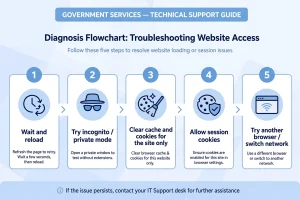
- Step 1: कुछ सेकंड प्रतीक्षा करें — Login के बाद Dashboard खाली दिखाई दे, तो कुछ सेकंड प्रतीक्षा करें। कमजोर Internet Connection या Portal पर अधिक उपयोगकर्ता होने के कारण Page खुलने में देरी हो सकती है।
- Step 2: Page एक बार Reload करें — Browser में उपलब्ध Reload या Refresh विकल्प चुनें। कंप्यूटर पर Keyboard से Refresh भी कर सकते हैं।
- Step 3: Dashboard Loading जाँचें — Page Reload होने के बाद देखें कि Dashboard खुल रहा है या अभी भी Blank Page दिखाई दे रहा है।
- Step 4: बार-बार Login न करें — अगर Dashboard नहीं खुलता, तो लगातार Login बटन दबाने या Username और Password दोबारा दर्ज करने से बचें।
- Step 5: Incognito Mode में जाँच करें — समस्या बनी रहने पर Browser की नई Private Window में Portal खोलकर अगला परीक्षण करें।
Incognito Mode में Rajasthan SSO Dashboard कैसे खोलें?
- Step 1: अपने कंप्यूटर या मोबाइल पर Chrome Browser खोलें।
- Step 2: Chrome के ऊपर उपलब्ध Three-Dot Menu पर क्लिक करें।
- Step 3: New Incognito Window विकल्प चुनें। मोबाइल पर Browser Menu से Incognito या Private Tab खोल सकते हैं।
- Step 4: नई Window में आधिकारिक https://sso.rajasthan.gov.in/ Portal खोलें।
- Step 5: अपनी सही SSO ID या Username और Password दर्ज करें।
- Step 6: स्क्रीन पर उपलब्ध नया CAPTCHA ध्यान से भरें। पुराने CAPTCHA का उपयोग न करें।
- Step 7: Login बटन दबाकर Dashboard खुलने की प्रतीक्षा करें।
- Step 8: अगर Dashboard सफलतापूर्वक खुल जाता है, तो समस्या सामान्य Browser Profile के Cache, Cookies या Extensions से संबंधित हो सकती है।
- Step 9: ऐसी स्थिति में अगले चरण में सामान्य Browser की Cache और Cookies साफ करने की प्रक्रिया अपनाएँ।
- Step 10: अगर Incognito Mode में भी Dashboard नहीं खुलता, तो आगे Browser Settings, Session Cookies और Network संबंधी समस्याओं की जाँच करें।
Incognito Mode क्या करता है और इसकी क्या सीमाएँ हैं?
- Fresh Browser Session: Incognito Mode में नया Browser Session शुरू होता है।
- Old Cookies: सामान्य Browser Profile में सुरक्षित पुरानी Cookies का उपयोग नहीं होता।
- Cache Testing: सामान्य Browser की पुरानी Cache से जुड़ी समस्या पहचानने में मदद मिलती है।
- Extensions: कुछ Browser Extensions निजी Window में बंद रहती हैं।
- Temporary Data: Incognito Mode में नई Cookies और Cache अस्थायी रूप से उपयोग होती हैं, लेकिन Window बंद करने के बाद सामान्यतः सुरक्षित नहीं रहतीं।
- Portal Outage: अगर सरकारी Portal का Server बंद है, तो Incognito Mode उसे ठीक नहीं कर सकता।
महत्वपूर्ण: Incognito Mode में Dashboard खुलना इस बात का मजबूत संकेत है कि समस्या सामान्य Browser Profile से संबंधित है, न कि आपकी SSO ID से। हालाँकि, यह अंतिम प्रमाण नहीं है।
अगर समस्या बनी रहती है, तो बार-बार Login करने के बजाय अगली Troubleshooting प्रक्रिया अपनाएँ। Portal पर दिखाई देने वाले वर्तमान निर्देशों का पालन करें और अपना Password या OTP किसी के साथ साझा न करें।
How to Clear Browser Cache and Cookies to Fix SSO Dashboard Loading Errors?
अगर Rajasthan SSO Portal पर Login सफल होने के बाद भी Dashboard Blank Page दिखाई दे रहा है या वेबसाइट बार-बार Login Page पर वापस भेज रही है, तो Browser की पुरानी Cache और Cookies समस्या का कारण हो सकती हैं।
Cache में वेबसाइट की अस्थायी Files सुरक्षित रहती हैं, जबकि Cookies Login Session बनाए रखने में सहायता करती हैं। पुरानी या खराब Cookies के कारण Dashboard सही तरीके से नहीं खुल सकता।
Browser Cache और Cookies साफ करना SSO Dashboard Loading Error ठीक करने के सबसे सामान्य और उपयोगी समाधानों में से एक है। हालाँकि, केवल SSO Portal का Data हटाना बेहतर है, ताकि दूसरी वेबसाइटों की Login जानकारी प्रभावित न हो।
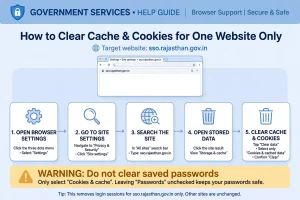
Desktop Chrome में SSO Portal की Cache और Cookies कैसे साफ करें?
- Step 1: Chrome Browser खोलें — अपने कंप्यूटर में Google Chrome खोलें और अन्य जरूरी कार्य सुरक्षित कर लें।
- Step 2: Browser Settings खोलें — Keyboard पर Ctrl + Shift + Delete दबाएँ। इससे Clear Browsing Data का विकल्प खुल जाएगा।
- Step 3: SSO Portal का Data खोजें — केवल SSO Portal का Data हटाने के लिए Chrome की Settings → Privacy and Security → Site Settings में जाएँ और Website Data का विकल्प खोलें।
- Step 4: Official Website चुनें — सुरक्षित Website Data में sso.rajasthan.gov.in खोजें और उससे संबंधित Cookies तथा उपलब्ध Site Data साफ करें।
- Step 5: Cache साफ करें — आवश्यकता होने पर Clear Browsing Data में Cached Images and Files चुनें। ध्यान रखें कि यह विकल्प अन्य वेबसाइटों की Cache भी हटा सकता है।
- Step 6: Saved Passwords सुरक्षित रखें — Passwords और अन्य Saved Login Details हटाने वाले विकल्प न चुनें।
- Step 7: Browser पूरी तरह बंद करें — Chrome की सभी Windows बंद करके Browser दोबारा खोलें।
- Step 8: दोबारा Login करें — आधिकारिक SSO Portal खोलें। सही SSO ID, Password और नया CAPTCHA दर्ज करके Login करें।
Mobile Browser में SSO Cache और Cookies कैसे साफ करें?
- Step 1: Browser Settings खोलें — Android या iPhone पर अपना Browser खोलकर Settings में जाएँ।
- Step 2: Privacy विकल्प चुनें — Settings में उपलब्ध Privacy या Privacy and Security विकल्प खोलें।
- Step 3: Clear Browsing Data खोलें — Cache और Cookies साफ करने से संबंधित विकल्प चुनें।
- Step 4: केवल आवश्यक Data चुनें — Cookies, Site Data और Cached Images and Files चुनें। जहाँ संभव हो, केवल SSO Portal का Website Data हटाएँ।
- Step 5: Passwords न हटाएँ — Saved Passwords और Autofill Details हटाने वाले विकल्प बंद रखें।
- Step 6: Browser Restart करें — Browser पूरी तरह बंद करके दोबारा खोलें।
- Step 7: नया Login करें — sso.rajasthan.gov.in खोलें और नया CAPTCHA दर्ज करके Dashboard जाँचें।
Cache और Cookies साफ करते समय क्या सावधानी रखें?
- SSO Data Only: जहाँ संभव हो, केवल SSO Portal का Data हटाएँ।
- Saved Passwords: सभी Saved Passwords कभी न हटाएँ।
- Other Websites: पूरी Browsing History या सभी वेबसाइटों का Data हटाने से बचें।
- Fresh Login: Cookies हटाने के बाद दोबारा Login करना पड़ सकता है।
- Current Instructions: Browser के विकल्प बदल सकते हैं, इसलिए वर्तमान Settings का पालन करें।
महत्वपूर्ण: ये उपाय तृतीय-पक्ष SSO Guides पर आधारित हैं। Portal पर वर्तमान में दिखाई देने वाले निर्देशों का पालन करें।
How to Fix SSO Login Session Timeout, Cookies and Redirect Loop Errors?
अगर Rajasthan SSO Portal पर Login करने के बाद Dashboard नहीं खुल रहा है या वेबसाइट बार-बार Login Page पर वापस भेज रही है, तो इसका कारण Browser Cookies या Login Session से संबंधित समस्या हो सकती है।
SSO Portal में Login करने के बाद Browser एक Session बनाए रखता है। अगर Session Cookies बंद हैं, पुरानी हो गई हैं या Login Session समाप्त हो चुका है, तो Dashboard खोलने में परेशानी आ सकती है।
Rajasthan SSO Session Timeout और Redirect Loop कैसे ठीक करें?
- Session Cookies Allow करें: SSO Portal को Login Session बनाए रखने के लिए Session Cookies की आवश्यकता हो सकती है। Browser Settings में सुनिश्चित करें कि sso.rajasthan.gov.in के लिए आवश्यक Cookies Block नहीं हैं।
- सभी Cookies Block न करें: अगर Browser में सभी Cookies बंद हैं, तो Portal का Login Session सही तरीके से काम नहीं कर सकता। आधिकारिक वेबसाइट के लिए आवश्यक Cookies की अनुमति दें।
- Session Timeout पहचानें: कुछ तृतीय-पक्ष SSO Guides के अनुसार, लगभग 30 मिनट की निष्क्रियता के बाद Login Session समाप्त हो सकता है। यह समय-सीमा आधिकारिक रूप से सत्यापित नहीं है।
- Session Expired होने पर दोबारा Login करें: अगर आपने Dashboard लंबे समय तक खुला छोड़ा था और Portal दोबारा Login माँगता है, तो यह सामान्य Session Timeout हो सकता है। सही SSO ID, Password और नया CAPTCHA दर्ज करके एक बार Login करें।
- Redirect Loop पहचानें: जब Portal सफल Login के बाद भी बार-बार Login Page पर वापस भेजता है, तो इसे Redirect Loop कहा जाता है। ऐसी समस्या पुरानी Cookies या Session संबंधी त्रुटि के कारण हो सकती है।
- Portal Cookies साफ करें: Redirect Loop होने पर केवल sso.rajasthan.gov.in की Cookies और संबंधित Site Data साफ करें। जहाँ संभव हो, अन्य वेबसाइटों का Data सुरक्षित रखें।
- Browser पूरी तरह बंद करें: Cookies साफ करने के बाद Browser की सभी Windows बंद करें। फिर Browser दोबारा खोलकर नया Login Session शुरू करें।
- Incognito Mode में जाँचें: पहले Incognito या Private Window में नया CAPTCHA भरकर Login करें। अगर Dashboard खुल जाए, तो सामान्य Browser Profile की Settings जाँचें और फिर उसमें Login करें।
- Repeated Login से बचें: Redirect Loop में लगातार Login बटन न दबाएँ। पहले Cookies और Browser की समस्या ठीक करें, फिर एक नया Login प्रयास करें।
SSO Dashboard Blank Page, Redirect Loop और Session Expired में अंतर
Problem | Likely Cause | First Fix
Blank Page | धीमी Loading या पुरानी Cache | कुछ समय प्रतीक्षा करके Page एक बार Reload करें
Redirect Loop | पुरानी Cookies या Session संबंधी समस्या | केवल SSO Portal की Cookies साफ करें
Session Expired Message | निष्क्रियता के कारण Login Session समाप्त होना | नया CAPTCHA भरकर दोबारा Login करें
Session Error ठीक होने के बाद क्या करें?
Dashboard सफलतापूर्वक खुलने पर अपनी आवश्यक सरकारी सेवाओं का उपयोग करें। लंबे समय तक निष्क्रिय रहने के बाद पुरानी Browser Tab से बार-बार Login करने की कोशिश न करें।
अगर Redirect Loop बना रहता है, तो अगले Troubleshooting चरणों में Browser Extensions, VPN और Internet Connection की जाँच करें।
महत्वपूर्ण: Session Timeout की लगभग 30 मिनट वाली अवधि तृतीय-पक्ष Guides पर आधारित है। Portal पर वर्तमान में दिखाई देने वाले निर्देशों का पालन करें और अपना Password या OTP किसी के साथ साझा न करें।
How to Fix SSO Dashboard Errors Caused by Browser, VPN or Network Settings?
अगर Rajasthan SSO Portal पर Login करने के बाद भी Dashboard नहीं खुल रहा है और Cache तथा Cookies साफ करने से समस्या ठीक नहीं हुई है, तो इसका कारण Browser Settings, VPN, Extensions या Internet Connection हो सकता है।
कभी-कभी Browser के पुराने संस्करण, सुरक्षा संबंधी Settings या Network Restrictions के कारण Portal की आवश्यक Files और Scripts सही तरीके से लोड नहीं होतीं। इससे SSO Dashboard Blank Page, Redirect Error या Connection संबंधी समस्या दिखाई दे सकती है।
Browser और Network Settings से होने वाली SSO Dashboard Errors कैसे ठीक करें?
- Browser Update करें: अपने Chrome, Safari या Firefox Browser को उपलब्ध नवीनतम संस्करण में अपडेट करें। पुराने Browser में कुछ Website Features सही तरीके से काम नहीं कर सकते। अपडेट के बाद Browser दोबारा खोलकर Login जाँचें।
- Browser Extensions बंद करें: कुछ Extensions वेबसाइट की Scripts या Redirect प्रक्रिया को प्रभावित कर सकती हैं। समस्या पहचानने के लिए Extensions अस्थायी रूप से बंद करें और नया CAPTCHA दर्ज करके Login करें। परीक्षण पूरा होने के बाद आवश्यक Extensions दोबारा चालू करें।
- VPN अस्थायी रूप से बंद करें: अगर आप VPN उपयोग कर रहे हैं, तो उसे थोड़ी देर के लिए बंद करके आधिकारिक SSO Portal खोलें। कभी-कभी VPN के कारण Connection या Website Access प्रभावित हो सकता है। जाँच पूरी होने के बाद अपनी सामान्य सुरक्षा Settings बहाल करें।
- Ad-Blockers जाँचें: कुछ Ad-Blockers आवश्यक Website Scripts को भी रोक सकते हैं। केवल विश्वसनीय आधिकारिक Portal पर अस्थायी परीक्षण करें। Dashboard खुलने के बाद Ad-Blocker दोबारा सक्रिय करें।
- दूसरा Browser उपयोग करें: Chrome में समस्या होने पर Firefox या उपलब्ध होने पर Safari में Login करके देखें। अगर दूसरे Browser में Dashboard खुल जाता है, तो समस्या पहले Browser की Settings, Cache या Extensions से संबंधित हो सकती है।
- Internet Network बदलें: अगर Wi-Fi से Dashboard नहीं खुल रहा है, तो Mobile Data पर प्रयास करें। इसी तरह Mobile Data पर समस्या होने पर Wi-Fi उपयोग करके देखें।
- Firewall Restrictions जाँचें: अगर Dashboard Mobile Data पर खुलता है लेकिन Wi-Fi पर नहीं, तो Wi-Fi Network या Firewall संबंधी प्रतिबंध संभावित कारण हो सकते हैं। Network Administrator से आवश्यक सहायता लें।
- Date और Time सही रखें: गलत Date या Time के कारण SSL Certificate सत्यापन में समस्या आ सकती है। इससे Connection Not Private जैसी चेतावनी दिखाई दे सकती है। Automatic Date और Time चालू करके दोबारा जाँचें।
कैसे पहचानें कि समस्या Browser में है या Network में?
- Step 1: पहले उसी Internet Connection पर दूसरे Browser में SSO Portal खोलें।
- Step 2: अगर दूसरे Browser में Dashboard खुल जाता है, तो पहले Browser की Settings जाँचें।
- Step 3: अगर दोनों Browsers में समस्या है, तो Wi-Fi से Mobile Data या Mobile Data से Wi-Fi पर जाएँ।
- Step 4: अगर Network बदलने पर Dashboard खुलता है, तो पहले Network की Settings या Firewall जाँचें।
- Step 5: अगर किसी भी Browser या Network पर Dashboard नहीं खुलता, तो Portal की अस्थायी तकनीकी समस्या भी संभव है।
महत्वपूर्ण: लगातार Login करने के बजाय प्रत्येक बदलाव के बाद एक बार नया CAPTCHA भरकर परीक्षण करें। ये समाधान सामान्य तकनीकी Troubleshooting और तृतीय-पक्ष SSO Guides पर आधारित हैं। आधिकारिक Portal पर वर्तमान में दिखाई देने वाले निर्देशों का पालन करें और अपना Password या OTP किसी के साथ साझा न करें।
How to Avoid SSO Account Lock and Check Portal Maintenance Issues?
अगर Rajasthan SSO Portal पर Login करने के बाद Dashboard नहीं खुल रहा है, तो लगातार Login करने की कोशिश न करें। कई बार समस्या SSO ID या Password में नहीं, बल्कि Browser, Cache, Cookies या Portal की अस्थायी तकनीकी स्थिति में होती है।
बार-बार असफल Login प्रयास करने से Account अस्थायी रूप से Lock होने का जोखिम बढ़ सकता है। इसलिए पहले तकनीकी समस्या ठीक करें और उसके बाद सही जानकारी के साथ दोबारा Login करें।
बार-बार Login करने से SSO Account Lock होने से कैसे बचें?
कुछ तृतीय-पक्ष SSO Guides के अनुसार, लगातार गलत Login प्रयासों के बाद Account अस्थायी रूप से Lock हो सकता है। कुछ Guides लगभग 30 मिनट की अस्थायी Lock अवधि का उल्लेख करती हैं। हालाँकि, यह अवधि आधिकारिक रूप से सत्यापित नहीं है।
Account Lock से बचने के लिए नीचे दिए गए चरण अपनाएँ:
- Step 1: बार-बार Login करना बंद करें — अगर Dashboard खाली दिखाई देता है, तो बार-बार Login बटन न दबाएँ। पहले समस्या का कारण पहचानें।
- Step 2: Page एक बार Reload करें — कुछ सेकंड प्रतीक्षा करें और Browser में Page Refresh करें।
- Step 3: Incognito Mode में जाँचें — Private या Incognito Window में SSO Portal खोलकर देखें कि Dashboard सामान्य रूप से काम कर रहा है या नहीं।
- Step 4: Cache और Cookies साफ करें — अगर समस्या बनी रहती है, तो जहाँ संभव हो, केवल sso.rajasthan.gov.in की Cache और Cookies साफ करें। Saved Passwords न हटाएँ।
- Step 5: दूसरा Browser और Network जाँचें — Chrome में समस्या होने पर दूसरे Browser का उपयोग करें। आवश्यकता पड़ने पर Wi-Fi और Mobile Data के बीच बदलाव करके देखें।
- Step 6: Fresh CAPTCHA से Login करें — तकनीकी समस्या ठीक करने के बाद अपनी सही SSO ID, Password और नया CAPTCHA दर्ज करके एक बार Login करें।
- Step 7: Account Locked होने पर Recovery करें — अगर Account Locked का संदेश दिखाई देता है, तो Portal पर दिए गए निर्देशों के अनुसार प्रतीक्षा करें या उपलब्ध Account Recovery प्रक्रिया अपनाएँ।
अधिक जानकारी के लिए हमारी वेबसाइट पर उपलब्ध SSO ID Account Locked Guide और SSO Login Invalid Username or Password Error Guide पढ़ें।
Rajasthan SSO Portal Maintenance के कारण Dashboard नहीं खुल रहा हो तो क्या करें?
कभी-कभी Portal पर अस्थायी Maintenance, Server संबंधी परेशानी या अधिक Traffic के कारण Dashboard Blank Page दिखाई दे सकता है।
- Temporary Maintenance: कुछ समय प्रतीक्षा करके बाद में Portal दोबारा खोलें।
- Server Loading: Dashboard खुलने में देरी होने पर बार-बार Refresh न करें।
- Official Updates: Maintenance संबंधी जानकारी के लिए आधिकारिक Portal पर उपलब्ध सूचनाएँ जाँचें।
- Sunday Maintenance Claim: कुछ तृतीय-पक्ष Guides रविवार सुबह लगभग 2 बजे से 6 बजे तक Maintenance होने का दावा करती हैं। यह समय-सारणी आधिकारिक रूप से सत्यापित नहीं है।
- Try Again Later: अगर Browser और Network दोनों सही हैं, तो कुछ समय बाद नया Login प्रयास करें।
महत्वपूर्ण: Account Lock और Maintenance की जानकारी तृतीय-पक्ष SSO Guides पर आधारित है। Portal पर वर्तमान में दिखाई देने वाले निर्देशों का पालन करें। अपना Password या OTP किसी के साथ साझा न करें।
When and How to Contact Rajasthan SSO Helpdesk for Dashboard Errors?
अगर Rajasthan SSO Portal पर Login करने के बाद भी Dashboard नहीं खुल रहा है, तो सभी सामान्य Troubleshooting तरीके आजमाने के बाद आधिकारिक SSO Helpdesk से सहायता लेना उचित है। कई बार Blank Page, Redirect Loop या Session Error जैसी समस्याएँ Browser या Network Settings ठीक करने से दूर हो जाती हैं।
इसलिए Helpdesk से संपर्क करने से पहले इस गाइड में बताए गए शुरुआती छह समाधान पूरे करें। अगर समस्या फिर भी बनी रहती है, तो सहायता माँगते समय सही जानकारी उपलब्ध कराएँ।
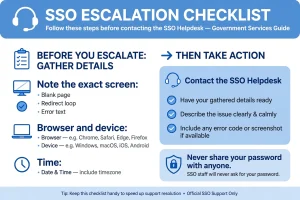
SSO Helpdesk से संपर्क करने से पहले क्या जाँचें?
- Step 1: Page Reload करें — Login के बाद कुछ समय प्रतीक्षा करें और Dashboard Page एक बार Reload करें।
- Step 2: Incognito Mode में परीक्षण करें — Browser की Private या Incognito Window में नया CAPTCHA भरकर Login जाँचें।
- Step 3: Cache और Cookies साफ करें — जहाँ संभव हो, केवल sso.rajasthan.gov.in की Cache और Cookies हटाएँ। Saved Passwords सुरक्षित रखें।
- Step 4: Session Cookies की अनुमति दें — Browser Settings में सुनिश्चित करें कि SSO Portal की आवश्यक Session Cookies बंद नहीं हैं।
- Step 5: दूसरा Browser उपयोग करें — Chrome में समस्या होने पर Firefox या उपलब्ध होने पर Safari से परीक्षण करें।
- Step 6: Internet Network बदलें — Wi-Fi से Mobile Data या Mobile Data से Wi-Fi पर जाकर Dashboard खोलने की कोशिश करें।
- Step 7: Helpdesk से संपर्क करें — अगर सभी उपाय असफल होते हैं, तो आधिकारिक SSO Portal पर उपलब्ध Helpdesk या सहायता विकल्प का उपयोग करें।
Rajasthan SSO Helpdesk को कौन-सी जानकारी देनी चाहिए?
सहायता माँगने से पहले नीचे दी गई जानकारी लिखकर रखें:
- Error Type: Dashboard पर Blank Page, Redirect Loop या कोई अन्य Error दिखाई दे रहा है।
- Exact Error Message: स्क्रीन पर दिखाई देने वाला पूरा Error Text लिखें।
- Browser Details: Chrome, Safari या Firefox में से कौन-सा Browser उपयोग कर रहे हैं।
- Device Information: समस्या Android, iPhone, Laptop या Desktop पर आ रही है।
- Date and Time: Login असफल होने की तारीख और समय दर्ज करें।
- Login Status: Password और CAPTCHA स्वीकार होने के बाद Dashboard नहीं खुलता या Login पहले ही असफल हो जाता है।
- Troubleshooting Attempts: Reload, Incognito Mode, Cache, Cookies और Network बदलने के परिणाम बताएँ।
- Screenshot: आवश्यकता होने पर Error का Screenshot दें, लेकिन उसमें Password, OTP या अन्य गोपनीय जानकारी दिखाई नहीं देनी चाहिए।
SSO Helpdesk से सहायता लेते समय Security Tips
- Password Share न करें: अपना SSO Password किसी व्यक्ति को न बताएँ, भले ही वह Helpdesk कर्मचारी होने का दावा करे।
- OTP गोपनीय रखें: Verification OTP किसी के साथ साझा न करें।
- Official Support: केवल आधिकारिक Portal पर उपलब्ध सहायता माध्यम उपयोग करें।
- Sensitive Details: सहायता के लिए आवश्यक न्यूनतम जानकारी ही प्रदान करें।
Rajasthan SSO Troubleshooting की संबंधित Guides
अधिक सहायता के लिए हमारी वेबसाइट पर उपलब्ध ये Guides पढ़ सकते हैं:
- SSO ID OTP Not Received Guide
- SSO ID Account Locked Guide
- How to Login to Rajasthan SSO on Mobile Phone: Complete Android and iPhone Guide
- How to Change OTR Category and Domicile Details
महत्वपूर्ण: इस गाइड के Troubleshooting उपाय तृतीय-पक्ष SSO Guides पर आधारित हैं। Portal पर वर्तमान में दिखाई देने वाले निर्देशों का पालन करें। Helpdesk से संपर्क करते समय अपना Password या OTP कभी साझा न करें।
Frequently Asked Questions and Conclusion About Rajasthan SSO Dashboard Errors
अगर Rajasthan SSO Portal पर Login करने के बाद Dashboard नहीं खुल रहा है, तो यह जरूरी नहीं कि आपका Account बंद या Block हो गया हो। कई बार Browser की पुरानी Cache, Cookies, समाप्त Login Session या अस्थायी तकनीकी समस्या के कारण Dashboard Blank Page दिखाई देता है।
नीचे Rajasthan SSO Dashboard से जुड़ी सामान्य समस्याओं के उत्तर दिए गए हैं।
Frequently Asked Questions About SSO Dashboard Errors
Login सफल होने के बाद Dashboard खाली दिखाई दे, तो क्या मेरा Account Block हो गया है?
नहीं, Dashboard पर Blank Page दिखाई देने का मतलब हमेशा Account Block होना नहीं है। यह Browser Cache, Cookies या अस्थायी Portal समस्या के कारण भी हो सकता है। पहले Page एक बार Reload करें और Incognito Mode में परीक्षण करें। अगर Account वास्तव में Lock है, तो संबंधित संदेश या Recovery निर्देश दिखाई दे सकते हैं।
SSO Dashboard नहीं खुलने पर दोबारा Login करने से पहले कितनी देर प्रतीक्षा करनी चाहिए?
सबसे पहले कुछ सेकंड प्रतीक्षा करके Page एक बार Reload करें। समस्या बनी रहने पर Browser और Network की जाँच करें। अगर Portal पर अस्थायी Maintenance चल रहा है, तो कुछ समय बाद दोबारा प्रयास करें। Maintenance समाप्त होने का कोई निश्चित समय मानकर न चलें।
Browser Cache साफ करने से क्या मेरे Saved Passwords भी हट जाएँगे?
सामान्यतः केवल Cache साफ करने से Saved Passwords नहीं हटते। लेकिन Clear Browsing Data में Passwords हटाने का अलग विकल्प हो सकता है। इसलिए केवल आवश्यक Cache और Cookies चुनें। जहाँ संभव हो, सिर्फ sso.rajasthan.gov.in का Website Data साफ करें।
SSO Dashboard Error के लिए Helpdesk से कब संपर्क करना चाहिए?
जब Page Reload, Incognito Mode, Cache और Cookies साफ करने, Session Cookies की अनुमति देने तथा दूसरे Browser और Network पर परीक्षण करने से भी समस्या ठीक न हो, तब आधिकारिक Helpdesk से संपर्क करें। Error Message, Browser, Device और समस्या का समय लिखकर रखें।
Conclusion: Rajasthan SSO Dashboard Error ठीक करने का सही तरीका
अगर SSO Dashboard Not Opening After Login की समस्या आ रही है, तो सबसे पहले कुछ सेकंड प्रतीक्षा करें और Page एक बार Reload करें। इसके बाद Incognito Mode में Portal खोलकर जाँचें। वहाँ Dashboard खुलने पर सामान्य Browser की Cache और Cookies समस्या का संभावित कारण हो सकती हैं।
अगले चरण में केवल SSO Portal की Cache और Cookies साफ करें, आवश्यक Session Cookies की अनुमति दें और Browser दोबारा खोलें। आवश्यकता पड़ने पर दूसरा Browser या Internet Network उपयोग करें।
बार-बार Login करने से बचें। तकनीकी समस्या ठीक करने के बाद सही SSO ID, Password और नया CAPTCHA दर्ज करके Login करें। समस्या बनी रहने पर पूरी जानकारी के साथ आधिकारिक Helpdesk से सहायता लें। अपना Password या OTP किसी के साथ साझा न करें।
महत्वपूर्ण: इस गाइड के समाधान तृतीय-पक्ष SSO Guides पर आधारित हैं। Portal पर वर्तमान में दिखाई देने वाले निर्देशों का पालन करें।
मोबाइल पर सुरक्षित Login की जानकारी के लिए हमारी How to Login to Rajasthan SSO on Mobile Phone: Complete Android and iPhone Guide और अन्य उपयोगी Guides rajssoguide.com पर पढ़ें।